

Atenţie
- Verificați toate accesoriile înainte de instalare, NU se acceptă retur după instalare, dar există posibilitatea reparării sau a retururilor cu discount.
- Vă rugăm să nu folosiți un pistol cu apă de înaltă presiune pentru a spăla gazda și camerele, produsul este rezistent la apă doar împotriva ploii.
- Vă rugăm să nu folosiți alcool, soluție pentru îndepărtarea petelor și alte solvenți corozivi pentru a șterge gazda și lentila pentru a evita deteriorarea aspectului produsului și a impermeabilității.
- Vă rugăm să vă asigurați că toate unitățile sunt conectate înainte de a porni alimentarea.
- Nu îndoiți cablurile în timpul instalării.
Atentie deosebita:
- Vă rugăm să utilizați un card de memorie MICRO TF certificat de 8-256GB cu clasificarea CLASS 10 sau mai mare și să formatați cardul de memorie înainte de prima utilizare.
- Utilizarea pe termen lung a cardului de memorie va cauza fragmentare, așadar se recomandă formatarea regulată a cardului de memorie.
- Apăsați dopurile de cauciuc după inserare pentru a asigura impermeabilitatea produsului.
Vă rugăm să citiți cu atenție acest manual înainte de utilizare și să îl păstrați pentru referințe viitoare.
Explicația componentelor principale

Detalii accesorii

Descrierea părților principale și a funcțiilor cheie

Metoda de conectare

- Setați multimetru pe DC, sonda neagră se conectează la polul negativ al bateriei, sonda roșie se conectează la linia de test.
- Când ACC este OPRIT, nu ar trebui să existe niciun semnal, multimetru nu afișează nimic; când ACC este PORNIT, multimetru ar trebui să arate o tensiune de 12V, în acest moment s-a găsit linia de alimentare ACC.
-
Dacă nu ați găsit linia ACC, vă rugăm să folosiți pixul roșu pentru a înlocui linia de testare în mod repetat (pixul negru conectat la polul negativ rămâne neschimbat) până găsiți linia ACC.
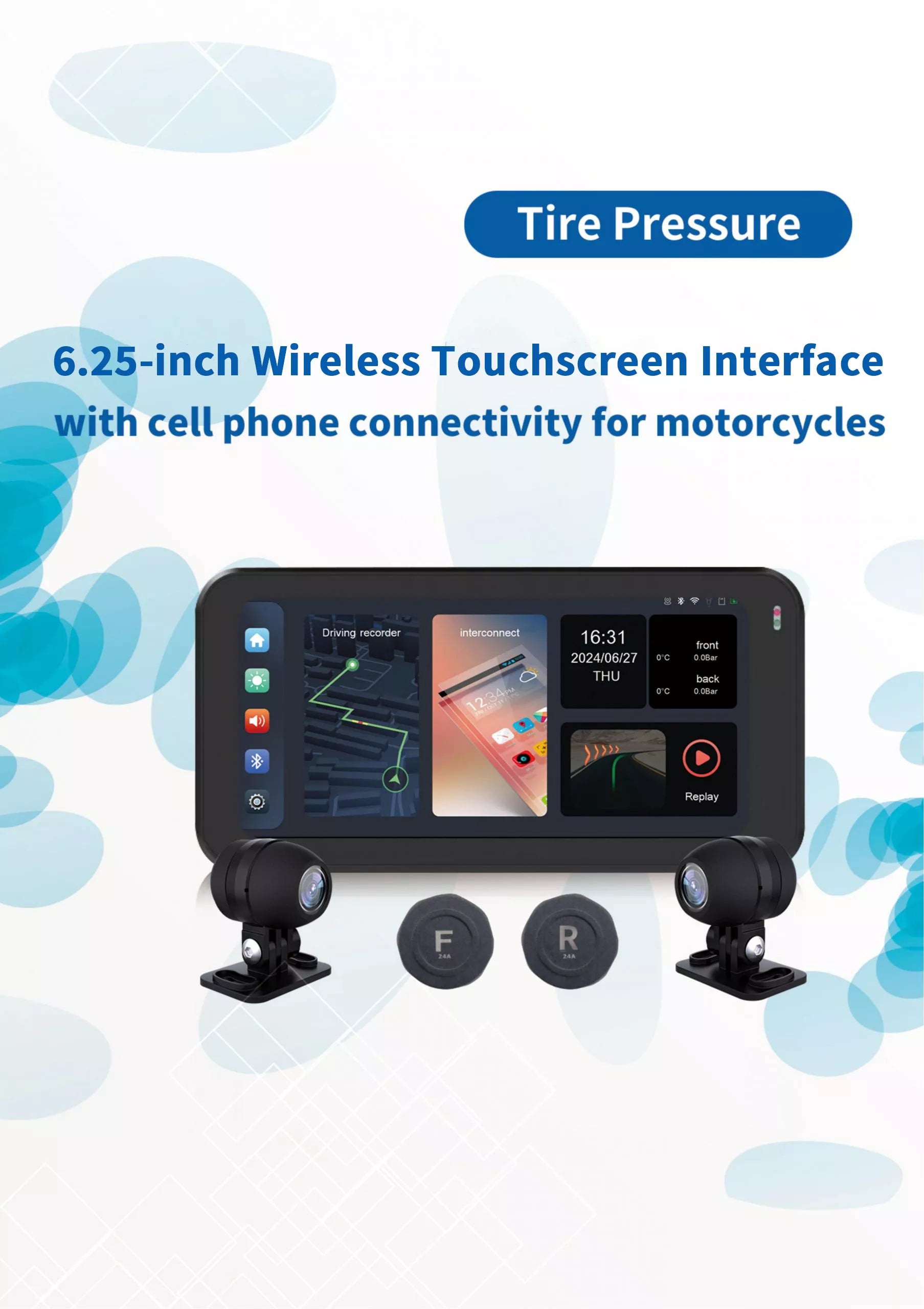
Descrierea ecranului meniului principal

Instrucțiuni de conectare CarPlay & Android auto

Funcția Bluetooth și funcția WiFi a telefonului mobil trebuie să fie activate în același timp. Faceți clic pe fereastra "Interconnet" de pe pagina principală pentru a intra, faceți clic din nou pe pictograma CarPlay și urmați instrucțiunile.

Notă: Pentru prima conexiune, porniți Bluetooth-ul telefonului mobil, conectați-vă la Bluetooth-ul gazdei, apoi așteptați 5-10 secunde, când WiFi-ul telefonului este în stare deschisă, interfața Android auto va transmite automat. Apăsați butonul home pentru a reveni la interfața principală a camerei de bord.
Descrierea ecranului Setări principale

- Limba: Mai multe limbi
- Setarea orei: Setează ora gazdei (după conectarea la GPS/Wi-Fi/Bluetooth, cum va actualiza automat ora)
- Audio telefon: ON/OFF, când este comutat pe OFF, sunetul telefonului mobil este redat de către gazdă.
- Volum tastă: PORNIT/OPRIT tonul tastei tactile.
- Comutator Wi-Fi: ON/OFF, distanța de conectare Wi-Fi este de 10 metri în linie dreaptă fără obstacole.
- Presiune: Împerechere pentru detectarea presiunii în anvelope
- Protector de ecran: Setează timpul de blocare automată a ecranului
- Informații GPS: Verifică informațiile semnalului GPS
- Format SD: Formatează cardul de memorie
- Resetare: Resetează gazda
- Versiune: Verificați versiunea/numele Bluetooth/numele Wi-Fi și parola
Explicația Interfeței de Detectare a Presiunii în Anvelope

- Setați unitatea de presiune a anvelopelor Bar sau Psi în funcție de nevoile dvs.
- Setați valoarea alarmei de presiune a aerului în funcție de diferite modele. Dacă presiunea anvelopei este prea scăzută sau prea ridicată peste valoarea setată, va apărea un memento intermitent. Mai întâi instalați invers la baza valvei anvelopei și faceți clic pe „start”. Numărul presiunii anvelopei FRO din partea de sus clipoceste, în acest moment, setați roata din față A (FW) și clipocitul se va opri când împerecherea este completă. Continuați să împerecheați roata din spate B (RW) în timp ce BAC clipoceste și clipocitul se va opri când împerecherea este completă. După ce senzorii de presiune ai anvelopelor din față și din spate au fost asociați cu succes, înșurubați din nou piulițele inverse împotriva senzorilor de presiune pentru a preveni căderea senzorilor. Când trebuie să umflați din nou anvelopa, slăbiți mai întâi piulița inversă, apoi înșurubați senzorul, după umflare, presiunea anvelopei va fi afișată cu succes fără nicio reîmperechere; dacă valoarea nu este afișată, după o anumită distanță parcursă, valoarea va fi afișată. Dacă valoarea încă nu este afișată, vă rugăm să urmați pașii pentru a reîmperechea senzorul. Când afișajul presiunii anvelopei este inexact, vă rugăm să verificați dacă senzorul este instalat corect și dacă unitatea de presiune a aerului a instrumentului de umflare este consistentă cu cea a dispozitivului principal.
Click Driving recorder

- Pagina principală: Apăsați pentru a reveni la pagina anterioară
- Setări: Apăsați pentru a intra în meniu
- Redare: Apăsați pentru a reveni la interfața de redare
- Înregistrare: Apăsați pentru a porni/opri înregistrarea vocală
- Blocare: Apăsați pentru a bloca/debloca imaginile camerelor din față și din spate
- Fă o fotografie: Apasă pentru a face o poză simultan cu camera frontală și cea din spate
- Înregistrare video: start/pauză
- Ora: Ora/data
- Altitudine
- Poziţie
- Timp de înregistrare
- Viteză
Descrierea meniului de configurare a înregistratorului
Faceți clic pe butonul de setări al interfeței înregistratorului pentru a intra în meniul interfeței. Faceți clic pentru a reveni la interfața înregistratorului.

- Rezoluție: Setează rezoluția video
- Buclă: Setare înregistrare buclă de 1/3/5 minute
- Senzor G: Setări de sensibilitate la coliziune
- Data: Marcă temporală
- Comutator GPS: semnal GPS
- Înregistrare: Setări sunet video
- Viteză GPS: înregistrare viteză GPS
- Busolă: Azimutul busolei
- GPS: comutator GPS
- Spate: Funcția de oglindă a lentilei din spate
Descrierea interfeței de redare

Instrucțiuni pentru conectarea WiFi

Când WiFi este activat, găsiți numele MT91CXXX în setările WiFi ale telefonului și introduceți parola 12345678 pentru a vă conecta. După conectarea reușită, logo-ul WiFi se va schimba de la alb la verde.

- Activează WiFi-ul în setările WLAN ale telefonului tău, selectează numele rețelei MT91C și introdu parola 12345678 pentru a te conecta.
- Unele telefoane mobile Android vor afișa mesajul „fără acces la internet în această rețea” sau informații similare, vă rugăm să selectați opțiunea „conectare doar de această dată” sau „conectare întotdeauna”. (Notă: WiFi-ul camerei Dash este folosit doar pentru conectarea și funcționarea dispozitivului principal și a aplicației mobile, fără conexiune la internet).
Instrucțiuni pentru conectarea WiFi
Procedura de conectare a sistemului iOS

- Setări - Wi-Fi - Selectați rețeaua MT91C - introduceți parola 12345678 pentru a vă conecta.
- Deschide KYCAM2-APP, apasă pe "Enter recorder", camera auto solicită utilizarea locației GPS, selectează "Permite când folosești APP" și "Permite conectarea la rețeaua locală".

- Apăsați "Into Camera" pentru a intra pe pagina principală pentru a vizualiza și configura.
- Album: Apasă pentru a vizualiza videoclipurile și fotografiile descărcate.
Descrierea tastelor APP

Caracteristici principale
| Nivel de protecție | IP67 |
| Proiecție pe ecran | Apple CarPlay Android auto: Suport Apple CarPlay Android auto |
| Baterie încorporată | Baterii tip monedă |
| Cantități de cameră | 2 (fata si spate) |
| Afişa | ecran IPS de 6,25 inch |
| Monitor de parcare | √ |
| Interfață WiFi/APP | √ |
| traseu GPS | √ |
| Format | H.264: Format video TS, Format de compresie H.264 |
| Capacitatea cardului de memorie | Card de memorie 8-256GB C10 |
| Cerință de tensiune | 12-30V până la 5V 2A |
Soluții comune pentru depanare
1. Cum să deconectezi CarPlay sau Android Auto?
Răspuns: Pur și simplu dezactivează WiFi-ul sau uită dispozitivul Bluetooth.
2. Cum mă reconectez la CarPlay/Android Auto după ce l-am deconectat manual?
Răspuns: Pur și simplu reconectează-te la cameră video prin Bluetooth.
3. Cum mă reconectez la CarPlay/Android Auto după repornirea camerei de bord?
Răspuns: Se va reconecta automat când Bluetooth și WiFi sunt ambele activate.
4. Cum să folosești aplicația App-Kycam2 când este conectată la CarPlay?
Răspuns: Ambele pot fi operate simultan.