

Cum vedeți YouTube pe CarPlay
În ultima vreme, în perioada Jocurilor Olimpice, de fiecare dată când urc în mașină după program chiar nu mai vreau să cobor. Pornesc motorul, conectez repede telefonul la CarPlay și deschid YouTube. Vreau doar să trăiesc pasiunea și emoția Jocurilor Olimpice în spațiul acesta mic din mașină.
Totuși, din motive de siguranță, Apple nu acceptă oficial vizionarea directă a materialelor video de pe YouTube pe Apple CarPlay, care este gândit pentru o experiență de condus sigură și fără distrageri; de aceea redarea video este restricționată, ca șoferii să nu își ia atenția de la drum.
Cu toate acestea, dacă vreți și dumneavoastră, ca mine, să vedeți materiale video de pe YouTube atunci când vehiculul este oprit, în acest articol vă prezint două metode și analizez avantajele și dezavantajele fiecăreia.
Metoda 1: jailbreak și instalarea de pluginuri:
După operațiunile amintite mai sus – jailbreak și instalarea pluginului carbridge – restricțiile Apple CarPlay sunt ridicate. Jailbreak-ul poate însă afecta garanția telefonului, iar procedura este relativ complexă. Pașii concreți diferă în funcție de versiunea de iOS și de instrumentul de jailbreak folosit.
De exemplu, pașii pentru programul de jailbreak checkra1n sunt, pe scurt, următorii:
- Descărcați instrumentul de jailbreak și instalați-l.
- Conectați iPhone-ul la computer printr-un cablu de date, deschideți checkra1n și urmați instrucțiunile ca să intrați în modul DFU și să faceți jailbreak.
- După finalizarea jailbreak-ului, instalați Cydia, un fel de centru de descărcare a programelor pentru dispozitivele cu jailbreak.
- Adăugați surse software în Cydia, apoi căutați, cumpărați și instalați pluginul carbridge.
După operațiunile de mai sus – jailbreak și instalarea pluginului carbridge – pot fi necesari următorii pași ca să folosiți YouTube:
- Asigurați-vă că iPhone-ul are conexiune la internet, prin Wi-Fi sau prin date mobile.
- Deschideți pluginul carbridge deja instalat.
- Căutați și apăsați pictograma aplicației YouTube din plugin.
- Așteptați ca aplicația YouTube să se încarce și să pornească.
- După ce ați intrat în aplicația YouTube, puteți căuta și răsfoi materialele video care vă interesează și le puteți reda apăsând pe ele.
De reținut: jailbreak-ul unui iPhone pentru ridicarea restricțiilor și instalarea unor pluginuri necertificate oficial de Apple pot încălca termenii de utilizare Apple și pot aduce riscuri de securitate și probleme de stabilitate. În plus, în unele regiuni legislația poate interzice astfel de practici.
Metoda 2: folosiți un box CarPlay
Box-urile CarPlay de la alți producători permit vehiculelor care nu acceptă din fabrică CarPlay să aibă funcții similare, printr-un dispozitiv extern. Aceste box-uri se conectează de obicei la portul USB al vehiculului, comunică cu telefonul, afișează pe ecranul vehiculului anumite aplicații de pe telefon și oferă un anumit grad de interacțiune și control.
Ca să vedeți YouTube pe Apple CarPlay cu un box multimedia, aveți nevoie de:
- un iPhone cu iOS 9 sau mai nou și o mașină compatibilă cu CarPlay prin cablu.
- un box multimedia care acceptă streaming YouTube și este compatibil cu mașina dumneavoastră.
- un cablu USB sau un dongle wireless, ca să conectați box-ul la portul USB al mașinii.
- conexiune Wi-Fi sau date mobile pentru internet.
Odată ce aveți toate acestea, procedați astfel ca să vedeți YouTube pe Apple CarPlay cu box-ul multimedia: (Puteți apăsa aici ca să vedeți pe YouTube cum se folosește box-ul nostru CarPlay.)
- Conectați box-ul multimedia la portul USB al mașinii, cu un cablu USB sau cu un dongle wireless.
- Conectați iPhone-ul la rețeaua wireless a box-ului sau folosiți datele mobile.
- Deschideți aplicația box-ului pe iPhone și alegeți YouTube din listă.
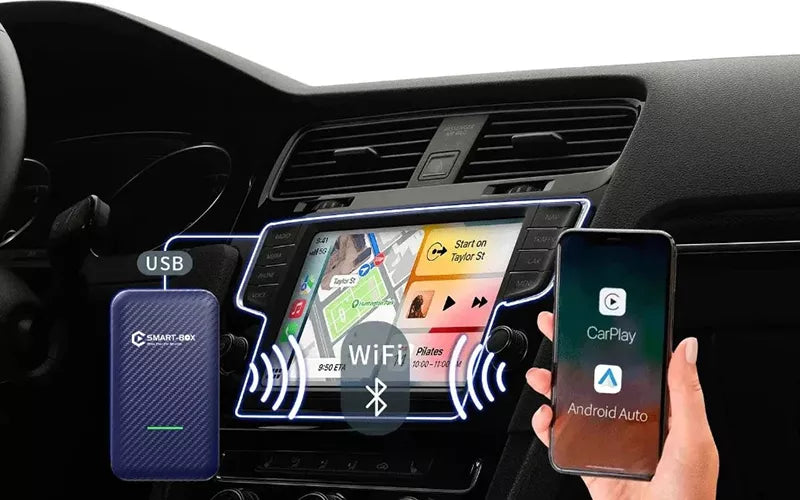
Un box CarPlay cu sistem Android propriu este metoda clasică pentru asta – rulează el însuși aplicațiile, deci nu se limitează la ce poate proiecta telefonul. Notă privind disponibilitatea: modelul recomandat inițial în acest articol, AI MAX Box, a fost între timp scos din producție, iar gama actuală Aoocci nu include un box cu sistem Android integrat. Ce vindem în continuare sunt adaptoare de proiecție wireless, cum este WA18 – ele fac wireless un sistem multimedia CarPlay prin cablu, dar aplicațiile rulează tot pe telefon, deci restricțiile video de pe telefon rămân valabile. Vedeți toată gama de adaptoare, ca să comparați ce este disponibil acum.

În încheiere
Cred că, învățând aceste metode, veți putea urmări în mașină, prin CarPlay, probele olimpice sau clipurile creatorilor care vă interesează! Dar, pentru siguranța la volan, nu vă uitați la materiale video în timp ce conduceți!
