

Manual de utilizare AI Box: primii pași
- Conectarea AI Box-ului la sistemul multimedia al mașinii
- Cum folosiți CarPlay/Android Auto wireless
- Cum folosiți modul multi-fereastră
- Cum folosiți proiectarea ecranului (Cast)
- Cum folosiți oglindirea ecranului (Mirror)
- Conectarea AI Box-ului la sistemul multimedia al mașinii
- Introduceți un capăt al cablului în portul USB al mașinii. Portul USB poate fi marcat cu o pictogramă de smartphone.
- Introduceți celălalt capăt al cablului în portul USB/Type-C al AI Box-ului.


- După ce primește alimentare, AI Box-ul pornește automat, iar ecranul de pornire apare pe ecranul mașinii.
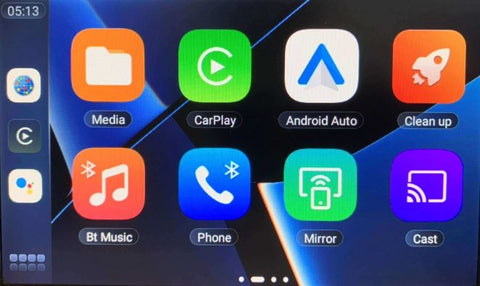
- Prima recunoaștere poate dura câteva minute. Când ecranul mașinii afișează interfața principală a AI Box-ului, conexiunea a reușit.
- Cum folosiți CarPlay/Android Auto wireless
- Porniți Bluetooth-ul și Wi-Fi-ul telefonului.
- Apăsați pictograma CarPlay sau Android Auto din interfața principală a AI Box-ului pentru a deschide ecranul de conectare.
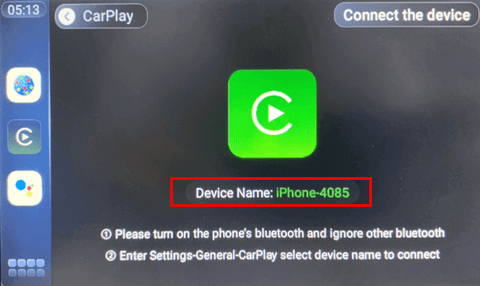
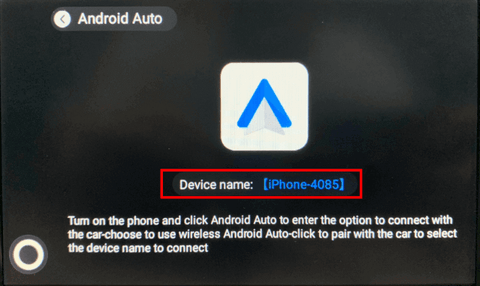
- Apoi, pe telefon
- iPhone: mergeți la Configurări > General > CarPlay și selectați numele dispozitivului pentru conectare.
- Telefon Android: deschideți Android Auto pentru a intra în opțiunea de conectare la mașină > alegeți Android Auto wireless > apăsați pentru asocierea cu mașina și selectați numele dispozitivului pentru conectare.
- Cum folosiți modul multi-fereastră
- Atingeți zona goală pentru a afișa butonul Home. > Atingeți butonul Home.
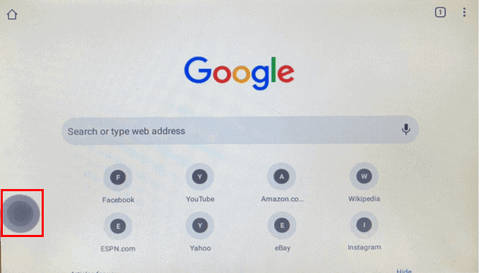
- Atingeți butonul multi-fereastră.
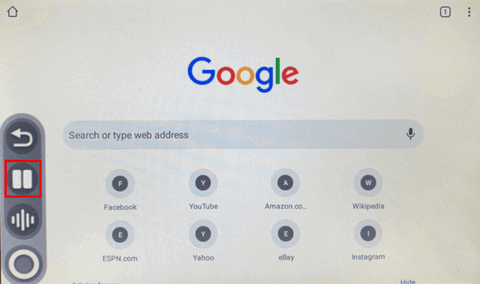
- Atingeți pictograma aplicației.
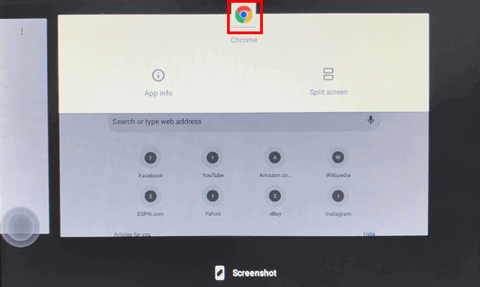
- Selectați a doua fereastră dorită.
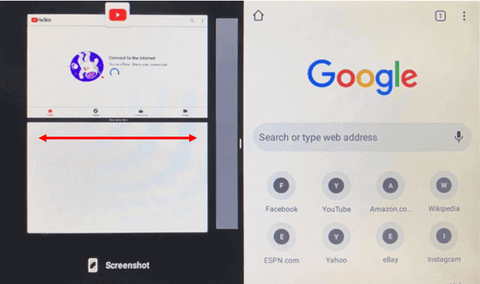
- Cum ieșiți din modul multi-fereastră>Apăsați lung pe zona din mijloc și glisați la stânga sau la dreapta.
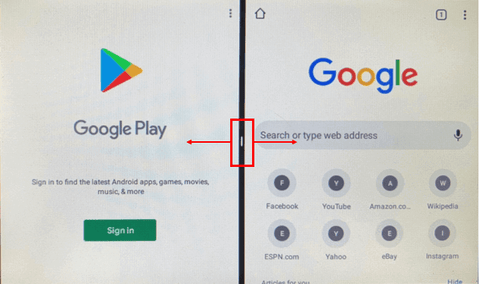
- Atingeți zona goală pentru a afișa butonul Home. > Atingeți butonul Home.
- Cum folosiți proiectarea ecranului (Cast)
Înainte de a începe, asigurați-vă că AI Box-ul este conectat la aceeași rețea Wi-Fi ca telefonul sau la hotspotul telefonului (Setări > Wi-Fi).- Atingeți pictograma Cast > Verificați numele dispozitivului în colțul din stânga sus.
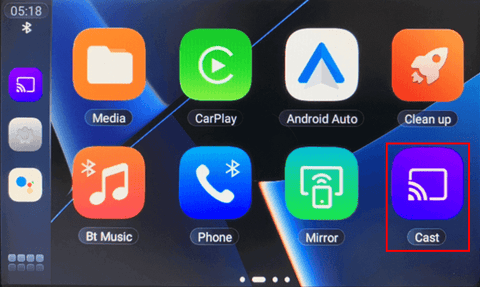
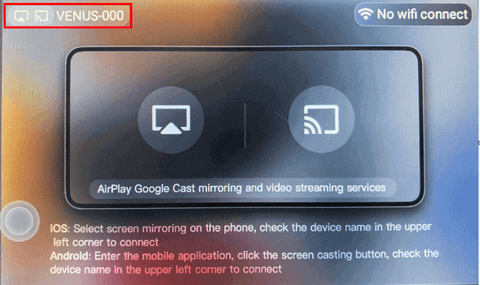
- Atingeți pictograma „Cast” din aplicația de pe telefon > Selectați numele dispozitivului pentru conectare.
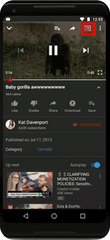

- Atingeți pictograma Cast > Verificați numele dispozitivului în colțul din stânga sus.
- Cum folosiți oglindirea ecranului (Mirror)
Înainte de a începe, asigurați-vă că AI Box-ul este conectat la aceeași rețea Wi-Fi ca telefonul sau la hotspotul telefonului (Setări > Wi-Fi)- Atingeți pictograma Mirror > Selectați pictograma corespunzătoare sistemului telefonului

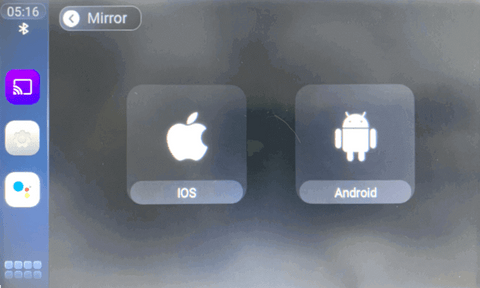
- Atingeți pictograma „Screen Mirroring” (Oglindire ecran) de pe telefon > Selectați numele dispozitivului pentru conectare
- Atingeți pictograma Mirror > Selectați pictograma corespunzătoare sistemului telefonului


1 gând despre „Manual de utilizare AI Box: primii pași”
Jaime Acosta
Solo llamadas y audio en Android en Toyota C=HR 2019 no aparecen las app.